
Jak przygotować stronę WordPress do aktualizacji PHP?
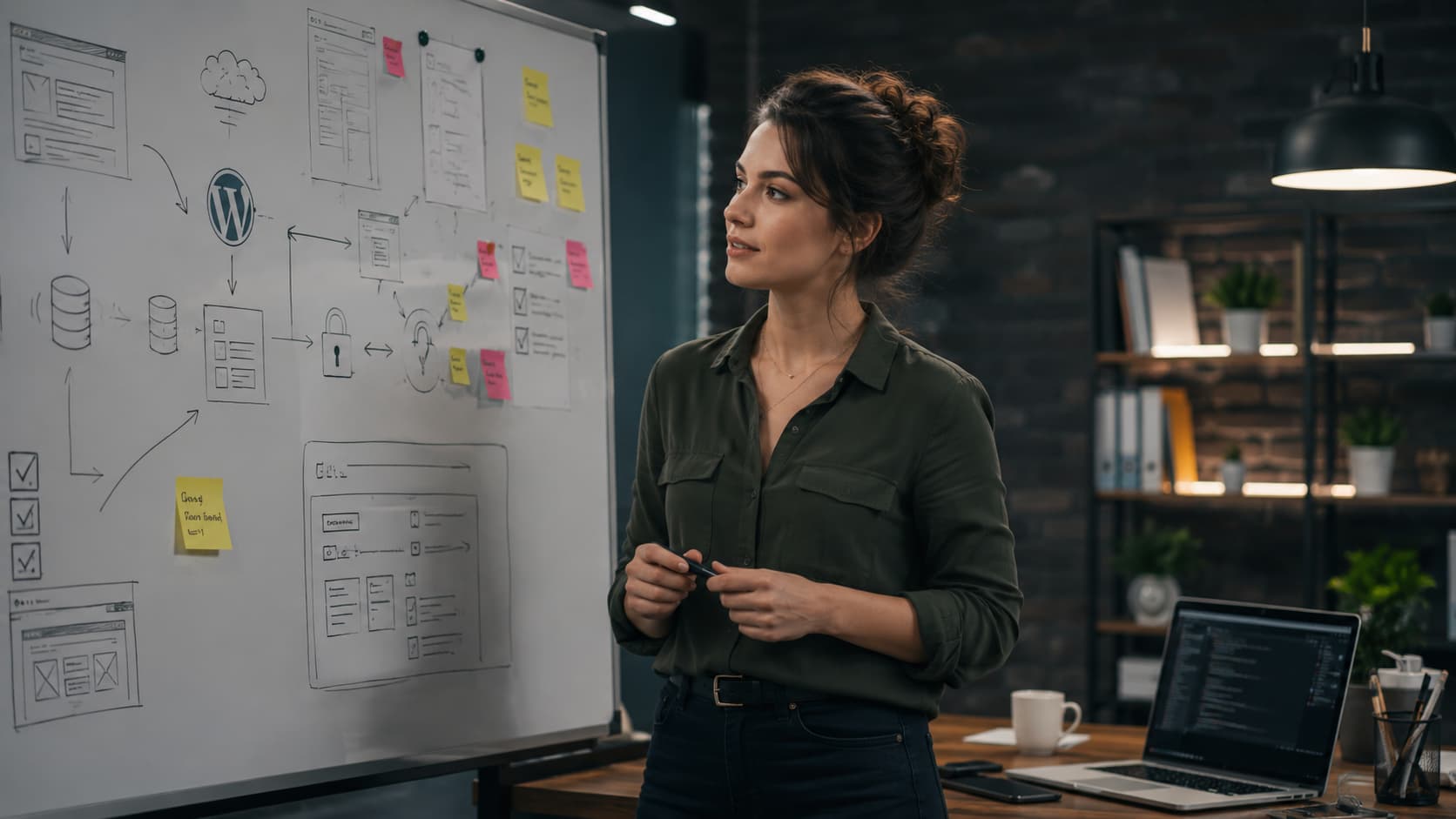
Aktualizacja PHP może poprawić bezpieczeństwo i wydajność strony WordPress, ale nie powinna polegać wyłącznie na wybraniu nowej wersji w panelu hostingu. Jeżeli witryna korzysta ze starszych wtyczek, nieaktualnego motywu albo niestandardowych funkcji, zmiana PHP może ujawnić problemy, które wcześniej pozostawały niewidoczne.
Dlatego przed aktualizacją warto odpowiednio przygotować stronę, wykonać kopię zapasową i przeprowadzić testy. W tym poradniku pokazujemy krok po kroku, jak bezpiecznie zaktualizować PHP w WordPressie i ograniczyć ryzyko awarii.
Dlaczego warto aktualizować PHP?
PHP jest językiem programowania, na którym działa WordPress oraz duża część jego motywów i wtyczek. To właśnie PHP odpowiada między innymi za generowanie podstron, obsługę formularzy, logowanie użytkowników, działanie panelu administracyjnego czy realizację zamówień w WooCommerce.
Starsze wersje PHP po pewnym czasie przestają otrzymywać poprawki bezpieczeństwa. Oficjalne wsparcie każdej gałęzi PHP jest ograniczone czasowo, a po jego zakończeniu wykryte podatności mogą nie być już naprawiane.
Aktualizacja PHP może przynieść stronie kilka korzyści:
- poprawę bezpieczeństwa,
- lepszą wydajność,
- zgodność z nowymi wersjami WordPressa,
- możliwość korzystania z aktualnych wtyczek i motywów,
- ograniczenie liczby błędów i problemów technicznych,
- łatwiejsze utrzymanie strony w przyszłości.
Sama zmiana wersji PHP zwykle przebiega szybko. Najwięcej uwagi wymaga jednak wcześniejsze sprawdzenie, czy wszystkie elementy strony są gotowe na aktualizację.
Czy aktualizacja PHP może zepsuć stronę WordPress?
Tak, chociaż problemem najczęściej nie jest samo PHP, lecz nieaktualny kod znajdujący się w motywie, wtyczkach lub indywidualnych modyfikacjach strony.
Po przełączeniu na nowszą wersję PHP mogą pojawić się między innymi:
- błędy krytyczne,
- biały ekran,
- problemy z logowaniem do panelu,
- niedziałające formularze,
- błędy w koszyku lub płatnościach WooCommerce,
- nieprawidłowe wyświetlanie wybranych sekcji,
- komunikaty ostrzegawcze w logach serwera,
- problemy z integracjami zewnętrznymi.
WordPress podkreśla, że aktualizacja PHP zazwyczaj nie powinna powodować problemów, ale nie da się zagwarantować zgodności wszystkich używanych motywów i wtyczek. Dlatego przed zmianą wersji zalecane jest wykonanie kopii zapasowej, aktualizacja komponentów strony oraz sprawdzenie kompatybilności.
Więcej na ten temat przeczytasz również w naszym poradniku: Czy aktualizacja PHP może zepsuć stronę?
1. Sprawdź aktualną wersję PHP
Pierwszym krokiem powinno być sprawdzenie, z jakiej wersji PHP korzysta obecnie strona.
Możesz to zrobić bezpośrednio w WordPressie:
- Zaloguj się do panelu administracyjnego.
- Przejdź do sekcji Narzędzia → Stan witryny.
- Otwórz zakładkę Informacje.
- Rozwiń sekcję Serwer.
- Odszukaj pozycję Wersja PHP.
Wersję PHP można również sprawdzić w panelu hostingu, przez WP-CLI albo za pomocą pliku phpinfo.php. Ze względów bezpieczeństwa taki plik należy usunąć natychmiast po zakończeniu diagnostyki.
Dokładną instrukcję znajdziesz we wpisie: Jak sprawdzić wersję PHP w WordPressie i bezpiecznie ją zaktualizować?
2. Wybierz docelową wersję PHP
Nie należy automatycznie wybierać najwyższej wersji dostępnej w hostingu. Najważniejsza jest zgodność konkretnej strony, motywu, wtyczek i wykorzystywanych integracji.
W 2026 roku WordPress rekomenduje korzystanie co najmniej z PHP 8.3, natomiast aktualne wydania WordPressa obsługują również nowsze wersje PHP.
W praktyce przed wyborem wersji należy sprawdzić:
- wymagania aktualnej wersji WordPressa,
- wymagania motywu,
- wymagania każdej aktywnej wtyczki,
- dokumentację WooCommerce i bramek płatniczych,
- kompatybilność kodu dodanego indywidualnie,
- możliwości i konfigurację hostingu.
Jeżeli strona działa obecnie na bardzo starej wersji, na przykład PHP 7.4 lub 8.0, bezpieczniejszym rozwiązaniem może być aktualizacja etapami zamiast wykonania dużego przeskoku od razu.
Pomocny będzie również nasz poradnik: Jaką wersję PHP wybrać dla WordPressa w 2026 roku?
3. Zaktualizuj WordPress, motyw i wtyczki
Przed zmianą PHP należy zaktualizować wszystkie podstawowe elementy strony:
- WordPress,
- aktywny motyw,
- motyw potomny, jeżeli wymaga zmian,
- aktywne wtyczki,
- wtyczki nieaktywne, jeżeli mają pozostać na serwerze,
- tłumaczenia.
Aktualizacje wykonasz w sekcji Kokpit → Aktualizacje.
Oficjalne zalecenia WordPressa wskazują, aby przed zmianą PHP najpierw zaktualizować WordPress, motywy i wtyczki, a następnie sprawdzić poprawność działania witryny.
Nie należy jednak wykonywać wszystkich aktualizacji bez przygotowania. Jeżeli strona przez kilka lat nie była utrzymywana, jednoczesna aktualizacja kilkunastu komponentów może utrudnić ustalenie źródła ewentualnego błędu.
W takim przypadku lepiej:
- wykonać pełną kopię strony,
- utworzyć środowisko testowe,
- aktualizować komponenty etapami,
- testować stronę po każdej większej zmianie.
4. Usuń nieużywane wtyczki i motywy
Nieaktywna wtyczka nadal znajduje się na serwerze. Jeżeli jest przestarzała lub podatna na ataki, może stanowić zbędne ryzyko.
Przed aktualizacją PHP warto przejrzeć listę rozszerzeń i usunąć:
- nieużywane wtyczki,
- porzucone wtyczki bez aktualizacji,
- rozszerzenia zastąpione innymi rozwiązaniami,
- stare motywy,
- nieużywane kopie motywów,
- testowe narzędzia pozostawione po wdrożeniu.
Zostaw jedynie aktywny motyw, jego motyw potomny oraz jeden aktualny domyślny motyw WordPressa, który może pomóc podczas diagnostyki.
Mniejsza liczba komponentów oznacza mniej potencjalnych konfliktów i łatwiejsze utrzymanie strony.
5. Sprawdź zgodność motywu i wtyczek
Aktualna wtyczka nie zawsze oznacza wtyczkę zgodną z każdą wersją PHP.
Przed aktualizacją sprawdź:
- datę ostatniej aktualizacji,
- informacje o zgodności,
- minimalną wymaganą wersję PHP,
- dokumentację producenta,
- listę zmian,
- zgłoszenia użytkowników,
- informacje o zakończeniu rozwoju projektu.
WordPress pozwala twórcom wtyczek określić wymaganą wersję PHP w nagłówku rozszerzenia. System wykorzystuje te dane podczas sprawdzania wymagań, ale deklaracja producenta nie zastępuje rzeczywistych testów strony.
Szczególną uwagę należy zwrócić na:
- stare motywy wykonywane indywidualnie,
- wtyczki napisane na zamówienie,
- fragmenty kodu dodane do
functions.php, - integracje z systemami księgowymi i magazynowymi,
- bramki płatnicze,
- systemy rezerwacji,
- formularze,
- automatyczne importy produktów,
- zadania uruchamiane przez CRON.
To właśnie kod indywidualny najczęściej wymaga dodatkowego sprawdzenia przez programistę.
6. Wykonaj pełną kopię zapasową
Przed zmianą PHP należy wykonać pełną kopię strony.
Backup powinien obejmować:
- wszystkie pliki WordPressa,
- katalog
wp-content, - bazę danych,
- plik
wp-config.php, - pliki konfiguracyjne serwera,
- ewentualne pliki znajdujące się poza standardową instalacją,
- konfigurację przekierowań,
- dane potrzebne do przywrócenia strony.
Sama informacja, że hosting wykonuje automatyczne kopie, nie zawsze wystarcza. Warto sprawdzić:
- jak często wykonywany jest backup,
- jak długo kopie są przechowywane,
- czy obejmują pliki i bazę danych,
- czy możesz samodzielnie przywrócić stronę,
- ile trwa odtworzenie kopii,
- czy backup znajduje się poza serwerem produkcyjnym.
Najważniejsze jest nie samo utworzenie kopii, ale pewność, że można ją szybko przywrócić.
Oficjalna instrukcja WordPressa również wskazuje wykonanie backupu jako jeden z podstawowych kroków przed aktualizacją PHP.
7. Utwórz środowisko testowe
Najbezpieczniejszym miejscem do aktualizacji PHP nie jest strona dostępna dla klientów, lecz środowisko stagingowe.
Staging jest kopią witryny działającą pod osobnym adresem lub w odizolowanym środowisku. Pozwala wykonać aktualizację i przeprowadzić testy bez ryzyka przerwania działania strony produkcyjnej.
Na środowisku testowym należy:
- odtworzyć aktualną kopię strony,
- ustawić planowaną wersję PHP,
- włączyć logowanie błędów,
- przejść przez najważniejsze podstrony,
- przetestować panel administracyjny,
- sprawdzić formularze i integracje,
- naprawić znalezione problemy,
- dopiero później zaplanować zmianę na produkcji.
Środowisko stagingowe powinno być zabezpieczone przed indeksowaniem i dostępem przypadkowych użytkowników. Nie należy także wysyłać z niego prawdziwych wiadomości, uruchamiać płatności ani synchronizować zamówień z zewnętrznymi systemami.
8. Włącz logowanie błędów
Po zmianie PHP strona może wyglądać poprawnie, mimo że w tle generuje ostrzeżenia i błędy.
Dlatego podczas testów warto włączyć mechanizmy diagnostyczne WordPressa:
define( 'WP_DEBUG', true );
define( 'WP_DEBUG_LOG', true );
define( 'WP_DEBUG_DISPLAY', false );
Taka konfiguracja zapisuje komunikaty do pliku wp-content/debug.log, ale nie wyświetla ich użytkownikom.
Tryb debugowania pozwala wykryć między innymi:
- przestarzałe funkcje,
- brakujące argumenty,
- problemy z typami danych,
- błędy we wtyczkach,
- błędy motywu,
- ostrzeżenia generowane przez kod indywidualny.
WordPress informuje, że włączenie WP_DEBUG powoduje raportowanie błędów, ostrzeżeń i komunikatów PHP, dlatego funkcja ta powinna być wykorzystywana głównie podczas prac programistycznych i diagnostycznych.
Po zakończeniu testów należy ponownie wyłączyć debugowanie albo pozostawić logowanie skonfigurowane w sposób bezpieczny dla środowiska produkcyjnego.
9. Przygotuj plan szybkiego powrotu
Przed aktualizacją trzeba wiedzieć, jak przywrócić poprzednią wersję PHP.
Sprawdź w panelu hostingu:
- gdzie zmienia się wersję PHP,
- czy można natychmiast wrócić do poprzedniej wersji,
- czy zmiana obejmuje całą domenę, katalog czy konto,
- czy hosting zmienia przy okazji dostępne rozszerzenia PHP,
- czy po zmianie trzeba ponownie uruchomić PHP-FPM,
- czy konfiguracja jest zapisywana w pliku
.htaccess,.user.inilub panelu serwera.
Plan awaryjny powinien wyglądać następująco:
- przywrócenie poprzedniej wersji PHP,
- wyczyszczenie pamięci podręcznej,
- ponowne sprawdzenie strony,
- przywrócenie backupu, jeżeli samo cofnięcie PHP nie wystarczy,
- analiza logów i ustalenie źródła problemu.
Bez przygotowanego planu nawet prosta awaria może spowodować niepotrzebnie długą przerwę w działaniu witryny.
10. Zaplanuj aktualizację na odpowiedni moment
Zmiany nie należy wykonywać w godzinach największego ruchu.
Dla strony firmowej może to być wieczór lub wczesny ranek. Dla sklepu internetowego należy przeanalizować godziny składania zamówień oraz działanie automatycznych synchronizacji.
Przed aktualizacją warto:
- poinformować osoby odpowiedzialne za stronę,
- wstrzymać planowane publikacje,
- sprawdzić, czy nie działa ważna kampania reklamowa,
- upewnić się, że nie trwa import danych,
- zabezpieczyć nowe zamówienia i zgłoszenia,
- zarezerwować czas na testy po zmianie.
Nie należy aktualizować PHP tuż przed weekendem, ważną kampanią, premierą produktu ani okresem zwiększonej sprzedaży.
11. Zmień PHP najpierw na środowisku testowym
Sposób zmiany zależy od hostingu. Najczęściej odpowiednia opcja znajduje się w sekcji dotyczącej:
- konfiguracji PHP,
- ustawień domeny,
- wersji PHP,
- MultiPHP Manager,
- PHP Selector,
- ustawień PHP-FPM.
Po wybraniu nowej wersji sprawdź, czy hosting zachował wymagane rozszerzenia, takie jak:
curl,dom,exif,fileinfo,gdlubimagick,intl,json,mbstring,mysqli,openssl,sodium,xml,zip.
Ich brak może powodować problemy z WordPressem, generowaniem obrazów, formularzami, połączeniami API, importem danych lub działaniem wybranych wtyczek.
12. Przeprowadź testy funkcjonalne
Po zmianie PHP nie wystarczy otworzyć strony głównej. Należy sprawdzić najważniejsze procesy biznesowe.
Na stronie firmowej sprawdź:
- stronę główną,
- podstrony usług,
- menu,
- wersję mobilną,
- formularz kontaktowy,
- wysyłkę wiadomości,
- zapisy do newslettera,
- wyszukiwarkę,
- mapy i integracje,
- panel administracyjny,
- edycję i publikację wpisu.
W sklepie WooCommerce sprawdź:
- listę produktów,
- warianty produktów,
- dodawanie do koszyka,
- koszyk,
- kod rabatowy,
- checkout,
- koszty dostawy,
- wybór płatności,
- złożenie testowego zamówienia,
- wiadomości e-mail,
- zmianę statusu zamówienia,
- panel klienta,
- faktury,
- integrację z magazynem i kurierem.
W rozbudowanej witrynie sprawdź również:
- zadania CRON,
- integracje API,
- importy i eksporty,
- formularze wieloetapowe,
- generowanie plików PDF,
- rezerwacje,
- płatności cykliczne,
- logowanie użytkowników,
- role i uprawnienia,
- niestandardowe panele administracyjne.
Dobrze jest porównać wyniki testów przed aktualizacją i po niej.
13. Sprawdź logi serwera
Nie wszystkie problemy będą widoczne na stronie.
Po testach należy sprawdzić:
debug.logWordPressa,- logi błędów PHP,
- logi PHP-FPM,
- logi serwera WWW,
- logi zadań CRON,
- logi WooCommerce,
- logi bramek płatniczych,
- logi integracji.
Należy zwrócić uwagę szczególnie na komunikaty:
Fatal error,Uncaught Error,Deprecated,Warning,Notice,TypeError,Parse error.
Komunikaty typu Deprecated nie zawsze powodują natychmiastową awarię, ale mogą wskazywać kod, który przestanie działać po kolejnych aktualizacjach.
14. Wyczyść pamięć podręczną
Po zmianie PHP strona może nadal korzystać ze starszych danych zapisanych w pamięci podręcznej.
Wyczyść:
- cache wtyczki WordPress,
- cache hostingu,
- OPcache,
- cache CDN,
- cache obiektowy Redis lub Memcached,
- pamięć przeglądarki podczas testów.
W przypadku niektórych hostingów ponowne uruchomienie PHP-FPM albo odczekanie kilku minut może być konieczne, zanim nowa konfiguracja zacznie obowiązywać.
15. Zaktualizuj PHP na stronie produkcyjnej
Jeżeli testy na środowisku stagingowym zakończyły się powodzeniem, można przejść do aktualizacji strony produkcyjnej.
Przed zmianą:
- wykonaj świeżą kopię plików i bazy danych,
- sprawdź, czy od ostatniego stagingu nie pojawiły się nowe zamówienia lub treści,
- zanotuj obecną wersję PHP,
- przygotuj dostęp do panelu hostingu,
- otwórz logi błędów,
- upewnij się, że możesz szybko cofnąć zmianę.
Po przełączeniu wersji ponownie wykonaj najważniejsze testy. Środowisko produkcyjne może różnić się od stagingu konfiguracją serwera, cache, danymi, ruchem i integracjami.
16. Monitoruj stronę po aktualizacji
Po zakończeniu prac strona powinna być obserwowana przez kolejne godziny i dni.
Sprawdzaj:
- dostępność strony,
- czas odpowiedzi serwera,
- błędy 500,
- błędy w logach,
- wysyłkę formularzy,
- realizację zamówień,
- płatności,
- zadania CRON,
- integracje zewnętrzne,
- wzrost wykorzystania pamięci lub procesora.
Szczególną uwagę należy zwrócić na procesy wykonywane rzadziej, na przykład nocne importy, raporty miesięczne, odnowienia subskrypcji czy automatyczne kopie zapasowe.
Najczęstsze błędy podczas aktualizacji PHP
Zmiana PHP bez kopii zapasowej
W przypadku awarii nie ma bezpiecznego sposobu przywrócenia poprzedniego stanu strony.
Aktualizacja bez środowiska testowego
Każdy błąd od razu wpływa na klientów i widoczność strony.
Jednoczesna aktualizacja wszystkiego
Jeżeli zmienisz WordPress, motyw, kilkanaście wtyczek i PHP w tym samym momencie, trudniej będzie ustalić przyczynę problemu.
Sprawdzenie tylko strony głównej
Strona główna może działać, podczas gdy formularz, koszyk lub integracja generują błędy.
Brak dostępu do hostingu
Jeżeli po aktualizacji utracisz dostęp do panelu WordPressa, możliwość cofnięcia PHP z poziomu hostingu będzie kluczowa.
Wybór najwyższej wersji bez sprawdzenia zgodności
Najnowsza wersja PHP nie zawsze będzie od razu odpowiednia dla starszej, rozbudowanej witryny.
Ignorowanie błędów typu „Deprecated”
Takie komunikaty mogą zapowiadać problemy podczas kolejnej aktualizacji PHP.
Checklista przed aktualizacją PHP w WordPressie
Przed rozpoczęciem upewnij się, że:
- znasz obecną wersję PHP,
- wybrałeś odpowiednią wersję docelową,
- WordPress jest aktualny,
- motyw i wtyczki są aktualne,
- usunąłeś nieużywane rozszerzenia,
- sprawdziłeś kompatybilność komponentów,
- wykonałeś pełny backup,
- potrafisz przywrócić kopię,
- utworzyłeś środowisko stagingowe,
- przetestowałeś nową wersję PHP,
- sprawdziłeś formularze i procesy sprzedażowe,
- przeanalizowałeś logi,
- masz możliwość szybkiego powrotu do poprzedniej wersji,
- zaplanowałeś zmianę poza godzinami największego ruchu,
- przygotowałeś monitoring po aktualizacji.
Czy można samodzielnie zaktualizować PHP?
W przypadku prostej, regularnie aktualizowanej strony zmiana PHP może być stosunkowo łatwa. Warto jednak zachować ostrożność, szczególnie gdy witryna:
- nie była aktualizowana od dłuższego czasu,
- korzysta z indywidualnego motywu,
- zawiera niestandardowe wtyczki,
- obsługuje sprzedaż lub płatności,
- jest połączona z zewnętrznym systemem,
- generuje dużą część zapytań lub przychodów firmy,
- wcześniej wyświetlała błędy,
- działa na bardzo starej wersji PHP.
W takich sytuacjach bezpieczniej zlecić aktualizację osobie, która sprawdzi kod, przygotuje staging, przeprowadzi testy i będzie mogła szybko usunąć ewentualne problemy.
Podsumowanie
Aktualizacja PHP w WordPressie nie powinna zaczynać się od kliknięcia przycisku w panelu hostingu. Najpierw należy sprawdzić wersję PHP, zaktualizować komponenty strony, wykonać kopię zapasową oraz przetestować zmianę na środowisku stagingowym.
Dobrze przygotowana aktualizacja zwykle przebiega bez problemów i pozwala poprawić bezpieczeństwo, wydajność oraz zgodność strony z nowymi rozwiązaniami. Największe ryzyko pojawia się wtedy, gdy witryna przez długi czas nie była utrzymywana lub korzysta z nieaktualnego kodu.
Potrzebujesz pomocy w sprawdzeniu albo aktualizacji PHP?
W justgood.app możemy przeanalizować Twoją stronę, sprawdzić zgodność motywu i wtyczek, przygotować kopię zapasową, przeprowadzić testy oraz bezpiecznie wdrożyć nową wersję PHP.
Zadbaj o aktualną i bezpieczną stronę WordPress — zanim starsza wersja PHP zacznie powodować problemy.