
Czy aktualizacja PHP może zepsuć stronę?
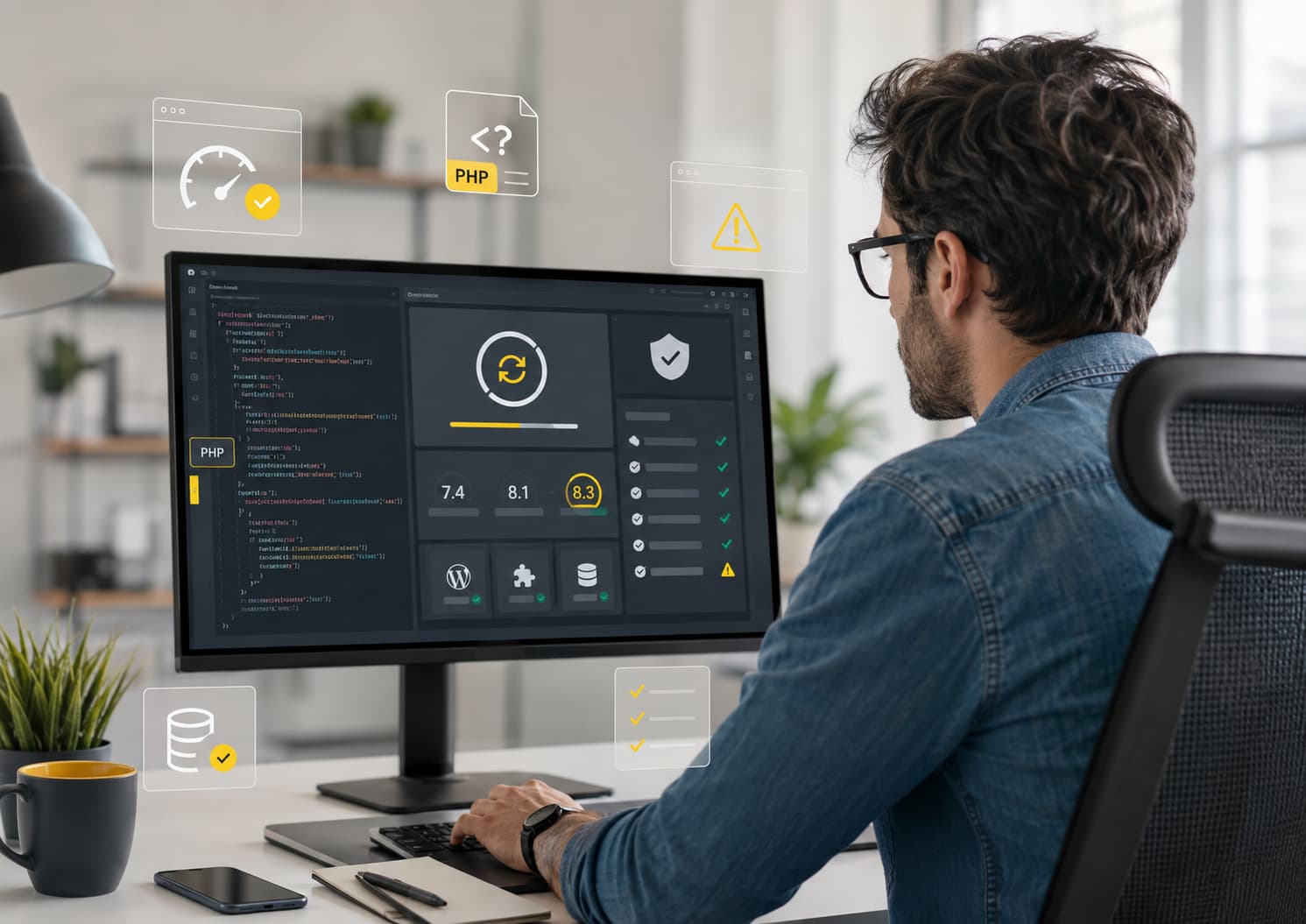
Aktualizacja PHP jest ważna dla bezpieczeństwa, wydajności i prawidłowego działania strony internetowej. Jednocześnie wiele osób odkłada ją w obawie, że po zmianie wersji strona przestanie działać, pojawi się biały ekran albo część funkcji zacznie zwracać błędy.
Czy te obawy są uzasadnione?
Tak, aktualizacja PHP może spowodować problemy ze stroną, ale najczęściej nie wynika to z samej aktualizacji. Przyczyną jest zazwyczaj nieaktualna wtyczka, stary motyw albo fragment własnego kodu, który nie jest zgodny z nowszą wersją PHP.
Nie oznacza to, że należy rezygnować z aktualizacji. Znacznie bezpieczniejszym rozwiązaniem jest odpowiednie przygotowanie strony, wykonanie testów i wdrożenie zmiany w kontrolowany sposób.
Czym jest PHP i dlaczego jego wersja ma znaczenie?
PHP to język programowania wykorzystywany po stronie serwera. Na PHP opiera się między innymi WordPress, WooCommerce oraz wiele dedykowanych aplikacji internetowych.
Kiedy użytkownik otwiera stronę, serwer wykonuje kod PHP, pobiera odpowiednie dane z bazy i generuje gotową zawartość przesyłaną do przeglądarki.
Od wersji PHP zależą między innymi:
- bezpieczeństwo środowiska serwerowego,
- wydajność wykonywania kodu,
- dostępność nowych funkcji języka,
- zgodność z WordPressem, motywami i wtyczkami,
- możliwość dalszego rozwijania strony.
Starsze wersje PHP po pewnym czasie przestają otrzymywać poprawki bezpieczeństwa. Oficjalna dokumentacja PHP zaleca przejście na aktualnie wspierane wydanie, gdy używana gałąź osiągnie koniec wsparcia.
W 2026 roku WordPress wymaga co najmniej PHP 7.4, natomiast jako zalecaną wersję wskazuje PHP 8.3. Sam fakt, że strona uruchamia się na starszej wersji, nie oznacza więc, że jej środowisko jest bezpieczne i odpowiednie do dalszego użytkowania.
Więcej informacji o dostępnych wersjach, okresach wsparcia i znaczeniu aktualizacji znajdziesz w artykule: PHP w WordPressie i aplikacjach webowych – wersje, aktualizacje i bezpieczeństwo.
Czy aktualizacja PHP rzeczywiście może zepsuć stronę?
Może, szczególnie jeśli między dotychczasową a nową wersją PHP występuje duża różnica.
Przejście z PHP 8.3 na 8.4 zwykle wiąże się z mniejszym ryzykiem niż zmiana z PHP 7.4 bezpośrednio na PHP 8.4 lub 8.5. Im starszy kod strony, tym większe prawdopodobieństwo, że wykorzystuje funkcje, które zostały oznaczone jako przestarzałe, zmienione albo całkowicie usunięte.
Dokumentacja PHP wprost wskazuje, że kolejne wydania mogą wprowadzać zmiany niezgodne wstecznie. Z tego powodu kod powinien zostać przetestowany przed zmianą wersji PHP na serwerze produkcyjnym.
Najczęstsze problemy po aktualizacji to:
- błąd krytyczny WordPressa,
- biały ekran zamiast strony,
- kod błędu 500,
- brak dostępu do panelu administracyjnego,
- niedziałający formularz kontaktowy,
- problemy z koszykiem lub płatnością w WooCommerce,
- błędy przy zapisywaniu danych,
- nieprawidłowe wyświetlanie elementów motywu,
- komunikaty o przestarzałych funkcjach,
- konflikty między wtyczkami.
W wielu przypadkach strona główna nadal wygląda prawidłowo, ale problemy pojawiają się dopiero podczas wykonywania konkretnej czynności. Dlatego samo otwarcie kilku podstron nie jest wystarczającym testem.
Co najczęściej powoduje problemy po zmianie PHP?
Nieaktualne wtyczki
Wtyczka, która nie była rozwijana od kilku lat, może korzystać z funkcji niedostępnych w nowych wersjach PHP. Po aktualizacji może przestać działać tylko ona albo, w bardziej problematycznych przypadkach, zablokować całą stronę.
Szczególną uwagę warto zwrócić na rozszerzenia odpowiedzialne za:
- płatności,
- formularze,
- rezerwacje,
- integracje z zewnętrznymi systemami,
- wysyłkę wiadomości,
- generowanie dokumentów,
- import i eksport danych,
- obsługę zamówień.
Stary lub modyfikowany motyw
Motyw WordPress może zawierać własny kod PHP. Dotyczy to szczególnie motywów przygotowanych indywidualnie, motywów potomnych oraz szablonów kupionych wiele lat temu.
Problem może pojawić się również wtedy, gdy ktoś edytował bezpośrednio pliki motywu i dodał rozwiązania, które nie są zgodne z nowszym PHP.
Własne fragmenty kodu
Dodatkowe funkcje mogą znajdować się w pliku functions.php, własnej wtyczce, mechanizmie Code Snippets albo w kodzie przygotowanym przez poprzedniego wykonawcę.
Jeżeli taki kod nie był od dawna aktualizowany, może powodować błędy nawet wtedy, gdy WordPress, główny motyw i popularne wtyczki są zgodne z nową wersją PHP.
Nieaktualny WordPress lub WooCommerce
Zmiana PHP na stronie działającej na bardzo starej wersji WordPressa zwiększa ryzyko problemów. Przed przełączeniem środowiska należy zaktualizować system oraz rozszerzenia i sprawdzić stronę po każdej większej zmianie.
WordPress zaleca przed aktualizacją PHP wykonanie kopii zapasowej, zaktualizowanie WordPressa, motywów i wtyczek oraz sprawdzenie, czy witryna działa prawidłowo.
Brak wymaganych rozszerzeń PHP
Zmiana wersji PHP na hostingu może uruchomić inne ustawienia lub inny zestaw modułów. Strona może wymagać rozszerzeń takich jak:
mbstring,curl,intl,zip,gd,imagick,mysqli,soap.
Jeżeli potrzebny moduł nie będzie aktywny dla nowej wersji, wybrana funkcja strony może przestać działać mimo zgodności samego kodu.
Czy można przewidzieć, że strona przestanie działać?
Nie zawsze da się zagwarantować całkowity brak problemów, ale ryzyko można znacząco ograniczyć.
Podstawą jest sprawdzenie strony w środowisku testowym, zanim wersja PHP zostanie zmieniona dla użytkowników. Takie środowisko nazywa się stagingiem i jest kopią strony niedostępną publicznie.
Na stagingu można:
- ustawić docelową wersję PHP,
- uruchomić stronę i panel administracyjny,
- sprawdzić logi błędów,
- przetestować formularze,
- wykonać testowe zamówienie,
- sprawdzić płatności i wysyłkę,
- zweryfikować integracje,
- poprawić wykryte problemy.
Dopiero po przeprowadzeniu testów zmiana powinna zostać wdrożona na właściwej stronie.
Jak bezpiecznie zaktualizować PHP w WordPressie?
1. Sprawdź aktualną wersję PHP
Aktualną wersję możesz sprawdzić w panelu WordPressa:
Narzędzia → Stan witryny → Informacje → Serwer
Wersja PHP jest również widoczna w panelu hostingu. Dokładne miejsce zależy od dostawcy serwera.
Więcej metod opisaliśmy w poradniku:
Nie wiesz, z jakiej wersji obecnie korzysta Twoja strona? Zobacz poradnik: Jak sprawdzić wersję PHP w WordPressie i bezpiecznie ją zaktualizować?.
2. Sprawdź, jak duża będzie zmiana
Zanotuj aktualną i planowaną wersję. Przykładowo:
- PHP 8.2 → PHP 8.3 – stosunkowo niewielka zmiana,
- PHP 8.1 → PHP 8.4 – większa zmiana wymagająca dokładnych testów,
- PHP 7.4 → PHP 8.3 lub 8.4 – duża aktualizacja, przy której należy spodziewać się konieczności poprawienia części kodu.
W przypadku bardzo starego środowiska bezpieczniejsze może być przechodzenie między wersjami etapami. Nie jest to jednak sztywna reguła. Najważniejsze są testy zgodności strony.
3. Wykonaj pełną kopię zapasową
Kopia powinna obejmować:
- wszystkie pliki WordPressa,
- bazę danych,
- katalog z przesłanymi mediami,
- pliki konfiguracyjne,
- ewentualne własne skrypty znajdujące się poza standardową instalacją.
Przed rozpoczęciem aktualizacji warto także upewnić się, że kopię można rzeczywiście przywrócić. Sam komunikat o utworzeniu backupu nie daje pewności, że archiwum jest kompletne i prawidłowe.
4. Zaktualizuj WordPressa, motyw i wtyczki
Przed zmianą PHP należy zaktualizować:
- WordPressa,
- aktywny motyw,
- motyw potomny, jeśli jest używany,
- wszystkie aktywne wtyczki,
- WooCommerce i jego rozszerzenia.
Nie warto jednak wykonywać wszystkich zmian jednocześnie bez kontroli. Po większych aktualizacjach dobrze jest sprawdzić stronę, aby łatwiej ustalić źródło ewentualnego problemu.
5. Przygotuj środowisko testowe
Na stagingu ustaw nową wersję PHP i wykonaj testy. W przypadku sklepu internetowego nie należy ograniczać się do sprawdzenia wyglądu strony głównej.
Przetestuj między innymi:
- logowanie i rejestrację,
- wyszukiwarkę,
- formularze,
- filtrowanie produktów,
- dodawanie produktu do koszyka,
- naliczanie podatków i kosztów dostawy,
- wykorzystanie kuponu,
- przejście przez checkout,
- utworzenie testowego zamówienia,
- wysyłkę wiadomości e-mail,
- płatności,
- integrację z systemem magazynowym lub księgowym.
6. Sprawdź logi błędów
Nie wszystkie problemy są widoczne na ekranie. Część może być zapisywana wyłącznie w logach serwera.
Warto sprawdzić:
- log błędów PHP,
- logi serwera WWW,
- plik
debug.logWordPressa, - komunikaty w narzędziu Stan witryny,
- logi WooCommerce,
- logi bramki płatniczej i innych integracji.
Ostrzeżenia o przestarzałych funkcjach nie zawsze od razu zatrzymują stronę, ale mogą wskazywać kod, który będzie wymagał poprawy przed kolejną aktualizacją PHP.
7. Przygotuj możliwość szybkiego powrotu
Przed wdrożeniem upewnij się, że panel hostingu umożliwia przywrócenie wcześniejszej wersji PHP.
Powrót do poprzedniej wersji często pozwala szybko uruchomić stronę, gdy po aktualizacji pojawi się błąd. Nie powinien jednak zastępować naprawy. Jest to rozwiązanie awaryjne, które daje czas na znalezienie i poprawienie niezgodnego elementu.
8. Zmień wersję PHP na produkcji
Aktualizację najlepiej przeprowadzić w godzinach, w których strona ma mniejszy ruch. W przypadku sklepu warto również sprawdzić, czy w danym momencie nie są wykonywane ważne importy, synchronizacje lub działania pracowników.
Po przełączeniu PHP należy powtórzyć najważniejsze testy wykonane wcześniej na stagingu.
9. Monitoruj stronę po aktualizacji
Po wdrożeniu sprawdź stronę ponownie po kilku godzinach i kolejnego dnia. Niektóre błędy mogą pojawić się dopiero podczas wykonania zadania cyklicznego, automatycznej synchronizacji, wysyłki raportu albo złożenia konkretnego rodzaju zamówienia.
Co zrobić, gdy po aktualizacji PHP strona nie działa?
Przede wszystkim nie należy w panice usuwać wtyczek ani nadpisywać plików strony.
Najbezpieczniejszy schemat działania wygląda następująco:
- Przywróć poprzednią wersję PHP.
- Sprawdź, czy strona ponownie działa.
- Odczytaj log błędów z momentu aktualizacji.
- Ustal plik, wtyczkę lub motyw powodujący problem.
- Zaktualizuj, zastąp albo popraw niezgodny element.
- Powtórz test na środowisku stagingowym.
- Ponownie wdroż nową wersję PHP.
Komunikat błędu często zawiera ścieżkę do pliku i numer wiersza, w którym wystąpił problem. Dzięki temu można określić, czy źródłem jest konkretna wtyczka, motyw czy indywidualny kod.
W przypadku strony firmowej czasami wystarczy zastąpić jedną nieaktualną wtyczkę. W rozbudowanym sklepie albo systemie z wieloma integracjami konieczny może być dokładniejszy audyt i dostosowanie kodu.
Czy warto aktualizować PHP, skoro istnieje ryzyko problemów?
Tak. Pozostawianie strony na niewspieranej wersji PHP nie usuwa ryzyka, lecz przesuwa problem na później.
Z czasem może być coraz trudniej aktualizować:
- WordPressa,
- WooCommerce,
- motyw,
- wtyczki,
- bibliotekę płatności,
- integracje z zewnętrznymi usługami.
Stare środowisko może również przestać otrzymywać poprawki bezpieczeństwa. W efekcie późniejsza modernizacja będzie większa, droższa i bardziej ryzykowna niż regularne, kontrolowane aktualizacje.
Aktualizacja PHP jest więc elementem bieżącego utrzymania strony, podobnie jak tworzenie kopii zapasowych, aktualizowanie wtyczek i monitorowanie błędów.
Więcej informacji o wersjach, wsparciu i bezpieczeństwie znajdziesz w artykule:
PHP w WordPress i aplikacjach webowych – wersje, aktualizacje i bezpieczeństwo
Jaka wersja PHP będzie odpowiednia dla WordPressa?
Nie należy wybierać wersji wyłącznie dlatego, że jest najnowsza. Trzeba uwzględnić zgodność konkretnej strony, wykorzystywanych rozszerzeń oraz środowiska hostingowego.
WordPress w 2026 roku rekomenduje PHP 8.3, natomiast wyższe wydania należy wdrażać po potwierdzeniu zgodności całego stosu technologicznego.
Szerzej opisaliśmy ten temat w poradniku:
Wybór wersji powinien uwzględniać nie tylko jej aktualność, ale również zgodność WordPressa, motywu, wtyczek i hostingu. Dokładniej omawiamy ten temat w poradniku: Jaką wersję PHP wybrać dla WordPressa w 2026 roku?.
Podsumowanie
Aktualizacja PHP może spowodować błędy na stronie, jeżeli używany motyw, wtyczka albo własny kod nie są zgodne z nową wersją. Nie jest to jednak powód, aby pozostawać na starym i niewspieranym środowisku.
Bezpieczna aktualizacja powinna obejmować:
- wykonanie pełnej kopii zapasowej,
- aktualizację WordPressa i rozszerzeń,
- przygotowanie środowiska stagingowego,
- sprawdzenie zgodności kodu,
- przetestowanie kluczowych funkcji,
- analizę logów,
- przygotowanie procedury wycofania zmiany,
- monitoring strony po wdrożeniu.
Dobrze przeprowadzona aktualizacja PHP zwykle nie powoduje przestoju i pozwala utrzymać stronę w bezpiecznym, wydajnym oraz możliwym do dalszego rozwijania środowisku.
Potrzebujesz pomocy z aktualizacją PHP?
Jeżeli Twoja strona korzysta ze starszej wersji PHP, działa na rozbudowanym zestawie wtyczek albo zawiera indywidualne modyfikacje, możemy sprawdzić jej zgodność przed aktualizacją.
W ramach współpracy możemy przygotować kopię testową strony, przeanalizować błędy, zaktualizować środowisko i zweryfikować działanie najważniejszych funkcji po wdrożeniu.
Skontaktuj się z justgood.app